El acceso al sistema de gestión administrativa es cerrado y restringido. Por motivos de seguridad, no existe la posibilidad de registro personal o público.
Las cuentas de usuario son generadas exclusivamente por la Administración de la institución.
La Administración proveerá el nombre de usuario y la clave inicial.
Una vez dentro del sistema, el usuario podrá modificar la clave inicial para establecer una contraseña personal.
Pantalla Principal y Navegación
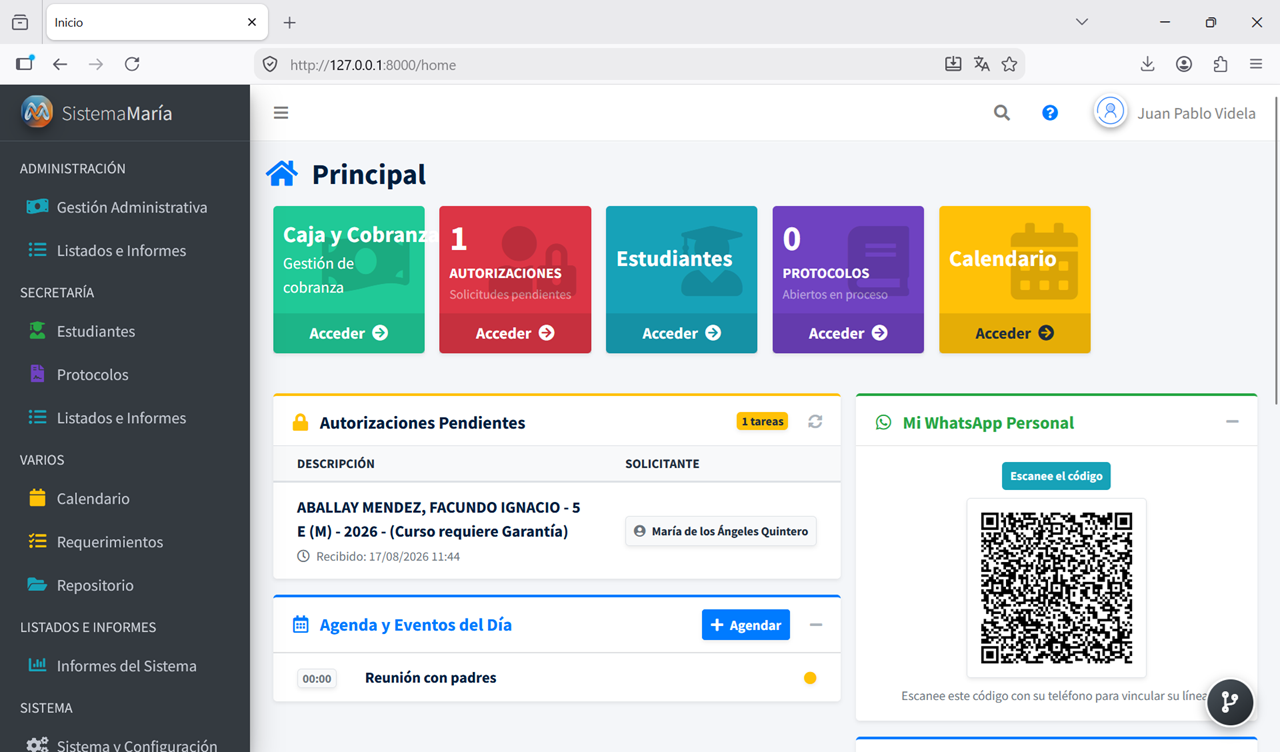
Una vez que se ingresa al sistema, se visualiza la pantalla principal (Inicio), la cual está compuesta por los siguientes bloques estratégicos:
Menú Lateral: Ubicado a la izquierda, contiene los accesos a todos los módulos de gestión administrativa agrupados por categorías.
Perfil Personal: En la esquina superior derecha, donde se accede a la configuración de la cuenta y a la opción para cerrar sesión.
Accesos Rápidos: Tarjetas de colores en la parte superior central que permiten el ingreso directo a las funciones más utilizadas.
Paneles de Información General
El área central de la pantalla presenta paneles con información resumida y acciones rápidas:
Autorizaciones Pendientes: Muestra un listado de registros (como matrículas o solicitudes) que requieren revisión y aprobación.
Agenda y Eventos del Día: Un resumen de los registros del calendario para la jornada en curso.
Mi WhatsApp Personal: Panel para la vinculación y gestión de la conexión al servicio de mensajería.
Importante: La visibilidad de estos bloques, tarjetas y paneles puede variar. El sistema adapta la pantalla principal y habilita funciones específicas según los permisos y el rol asignado al usuario que ha iniciado sesión.
Vista de la Pantalla Principal
Recuperación de Clave
En caso de olvidar la contraseña de acceso, el sistema cuenta con un proceso de recuperación mediante WhatsApp. Siga estos pasos:
En la pantalla de inicio de sesión, haga clic en el enlace "¿Olvidaste tu clave?".
El sistema solicitará que ingrese su Nombre de Usuario o su Número de Documento.
Posterior a ello, si el servicio está disponible, el sistema enviará un mensaje de WhatsApp al teléfono registrado por Administración para ese usuario.
En el mensaje recibirá un código de 6 dígitos, el cual deberá ingresar en la pantalla. Este código tiene una duración de 15 minutos. (Si no ha llegado, podrá solicitar que sea enviado nuevamente desde la misma pantalla).
Una vez ingresado y validado el código, el sistema permitirá colocar la nueva clave de ingreso.
Finalizado el proceso, la pantalla se dirigirá nuevamente al inicio de sesión (login) para volver a intentar el ingreso con la nueva credencial.
Video Tutorial: Proceso de Recuperación de Clave
Gestión de Registros (Altas, Bajas y Modificaciones)
El sistema utiliza una estructura estandarizada para la gestión de datos. A continuación, se explica el funcionamiento general utilizando el módulo de Localidades como ejemplo (el cual permite administrar tanto localidades como las provincias que las contienen).
1. Estructura de los Listados
Filtro de búsqueda: Ubicado en la parte superior, permite localizar registros específicos rápidamente.
Listado detallado: Ubicado debajo del filtro, muestra los registros existentes en el sistema.
Acciones: A la derecha de cada registro se encuentran los botones para interactuar con él (por ejemplo, el botón de edición).
Nuevo Registro: Botón principal situado en la parte superior derecha para iniciar la carga de un nuevo dato.
2. Alta de Registros
Al hacer clic en "Nuevo Registro", el sistema presenta un formulario que guía al usuario para completar los datos necesarios. Una vez guardado, el nuevo registro aparecerá inmediatamente disponible en el listado general.
3. Modificación y Baja Lógica (Estado)
Desde la columna de acciones en el listado general, se puede acceder a la edición de cualquier registro. En esta pantalla se pueden actualizar los datos y gestionar su Estado.
Para mantener la integridad de los datos en la base de datos, el sistema no elimina registros físicamente. El cambio de estado (Alta/Baja o Activo/Inactivo) determina si el registro será visible y utilizable en el resto de las funcionalidades del sistema.
Video Tutorial: Ejemplo de Gestión de Registros (Localidades)
Vinculación de WhatsApp Personal
El sistema permite vincular la cuenta de WhatsApp (o WhatsApp Business) institucional/personal de cada usuario. Esto posibilita que las notificaciones (como citaciones a entrevistas o comunicaciones) se envíen directamente desde el número del contacto, en lugar de utilizar un número genérico del sistema.
Pasos para la vinculación:
En la pantalla principal del sistema (Inicio), localice el panel "Mi WhatsApp Personal".
Abra la aplicación de WhatsApp en su teléfono móvil y acceda a la opción de vincular dispositivo.
Escanee el código QR que el sistema muestra en pantalla, tal como si estuviera accediendo a la versión web de WhatsApp.
Una vez escaneado, el sistema vinculará la cuenta de forma automática, actualizando el panel con el estado "Servicio en Línea" y "Dispositivo Conectado".
A partir de este momento, el usuario podrá optar por enviar notificaciones a través de su propia línea de WhatsApp cuando el sistema ofrezca esta opción en los módulos correspondientes.